Блог
Как подготовить макет этикетки к печати
Форматы файлов, CMYK и Pantone, вылеты, контур резки, шрифты и слои для фольги. В конце статьи вас ждет чек-лист готового файла.
Команда Etiket.az 9 мин чтения
Как подготовить макет этикетки, чтобы типография приняла его без доработок? Коротко: сохраните логотип и текст в векторе, задайте цвета в CMYK или по Pantone. Кроме того, добавьте вылеты 2–3 мм с каждой стороны и переведите шрифты в кривые.
Мы работаем с этикетками с 2014 года и каждый день проверяем файлы клиентов. Поэтому здесь мы собрали реальные требования, а не общую теорию. Правила подходят для наклеек, рулонных этикеток, картонных и жаккардовых бирок, а отличия мы отмечаем в каждом разделе. Если файл уже готов, загрузите его в форму расчета, и мы его проверим.
Форматы файлов для макета этикетки: AI, PDF, EPS, CDR
Надежнее всего для печати векторный файл. Вектор состоит из математических кривых, поэтому логотип остается четким в любом размере. Растровое изображение (JPG, PNG), напротив, состоит из пикселей, и при увеличении его края превращаются в «лесенку». Значит, логотип, текст и контур резки нужно присылать именно в векторе.
В таблице ниже мы перечислили форматы, которые принимаем, и главные нюансы каждого. Удобнее всего PDF, экспортированный для печати: в нем сразу есть шрифты, цвета и размеры.
| Формат | Программа | На что обратить внимание |
|---|---|---|
| Illustrator, CorelDRAW, InDesign, Affinity | Экспорт для печати (PDF/X-1a или PDF/X-4) с вылетами | |
| AI | Adobe Illustrator | Шрифты в кривые, связанные изображения внедрить в файл |
| EPS | Старый универсальный формат | Упростить прозрачности, проверить цветовую модель |
| CDR | CorelDRAW | Указать версию программы, текст перевести в кривые |
| SVG | Веб-редакторы и редакторы логотипов | Только для векторного логотипа, цвета привести к CMYK |
| JPG, PNG, TIFF | Фоторедакторы | Только для фото, не меньше 300 dpi в натуральную величину |
Если отправляете файл CorelDRAW, обязательно укажите версию. Файл из новой версии может не открыться в старой. Если сомневаетесь, приложите к CDR еще и PDF. Так мы сравним оба файла и убедимся, что ни один элемент не потерялся.
Цветовая модель: CMYK и Pantone
Монитор показывает цвет светом, то есть в модели RGB. Печатная машина, напротив, работает четырьмя красками: голубой (C), пурпурной (M), желтой (Y) и черной (K). Поэтому яркий зеленый или оранжевый с экрана в печати может выйти чуть тусклее. Перед отправкой переведите все элементы в CMYK и еще раз оцените цвета на экране.
Если важен точный фирменный цвет, укажите номер Pantone. Система Pantone присваивает каждому оттенку свой код, и благодаря этому дизайнер и печатник говорят об одном и том же цвете. Для жаккардовых бирок код Pantone особенно важен, ведь по нему мы подбираем нити. На бумаге и пленке мы получаем цвет Pantone отдельной краской или приближением в CMYK, в зависимости от способа печати.
Черный цвет и мелкие элементы
Для мелкого текста, штрихкода и тонких линий используйте только 100% черного (K). Черный из смеси четырех красок дает на мелких буквах ореол и нечеткость. Для больших черных плашек, наоборот, подходит глубокий (составной) черный, например C40 M30 Y30 K100. При этом не поднимайте суммарное покрытие краской выше 300%, иначе краска долго сохнет и листы могут слипнуться.
Логотип и изображения: дизайн этикетки в векторе и 300 dpi
Главным элементом дизайна этикетки обычно служит логотип, поэтому мы просим его в векторе. Если в макете есть фотография или фоновая текстура, ее разрешение в натуральную величину должно быть не меньше 300 dpi. Картинка с сайта или из соцсетей чаще всего имеет 72 dpi и в печати выглядит пиксельной. Простое увеличение в программе не добавляет качества, а лишь укрупняет пиксели.
Что делать, если логотип есть только в JPG? Пришлите самый крупный и чистый вариант, а наш дизайнер его оценит. Простой логотип чаще всего можно заново отрисовать в векторе. Однако для сложной иллюстрации это отдельная дизайнерская работа, и мы предупреждаем о ней заранее.
Вылеты, безопасная зона и контур резки
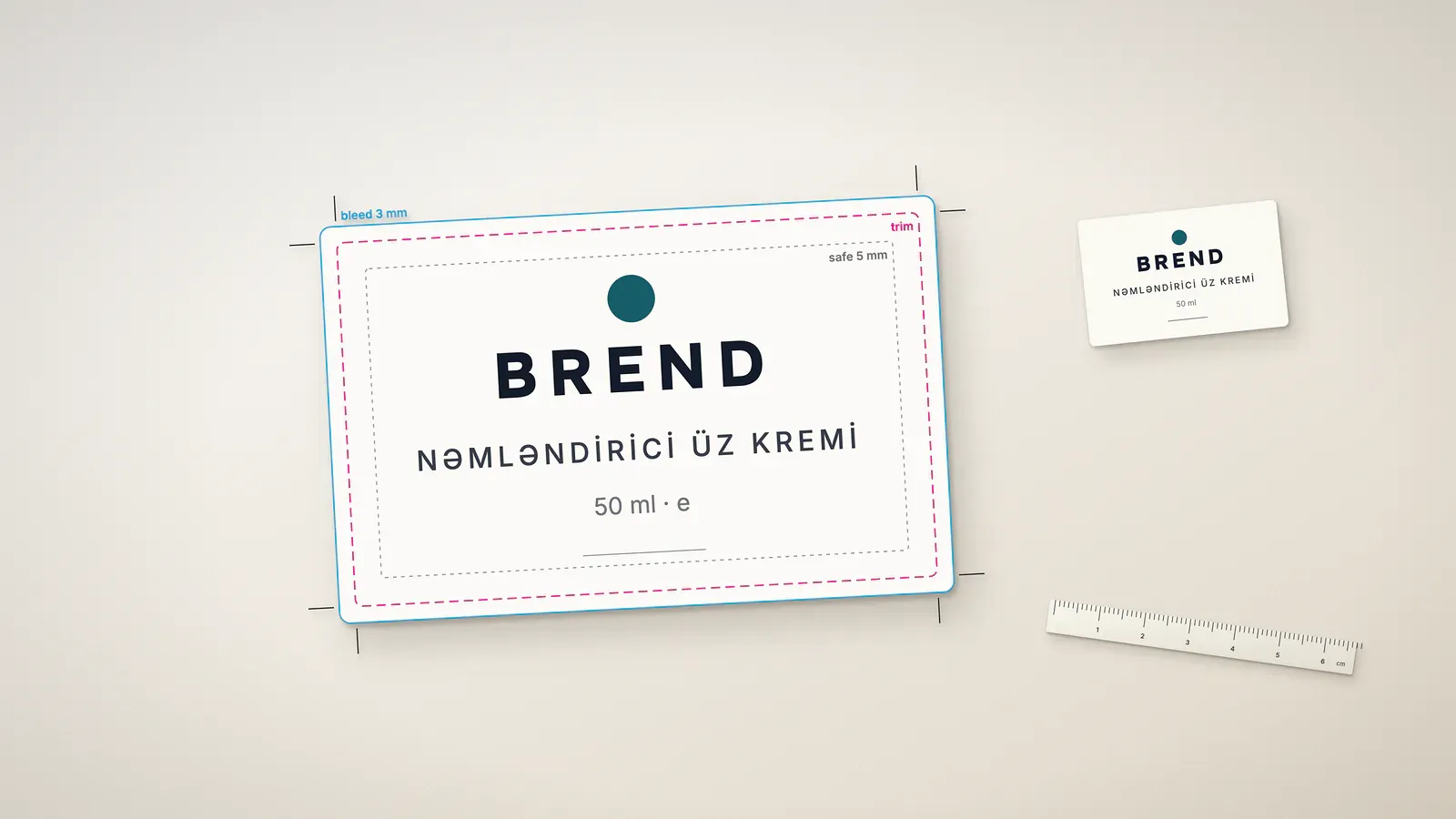
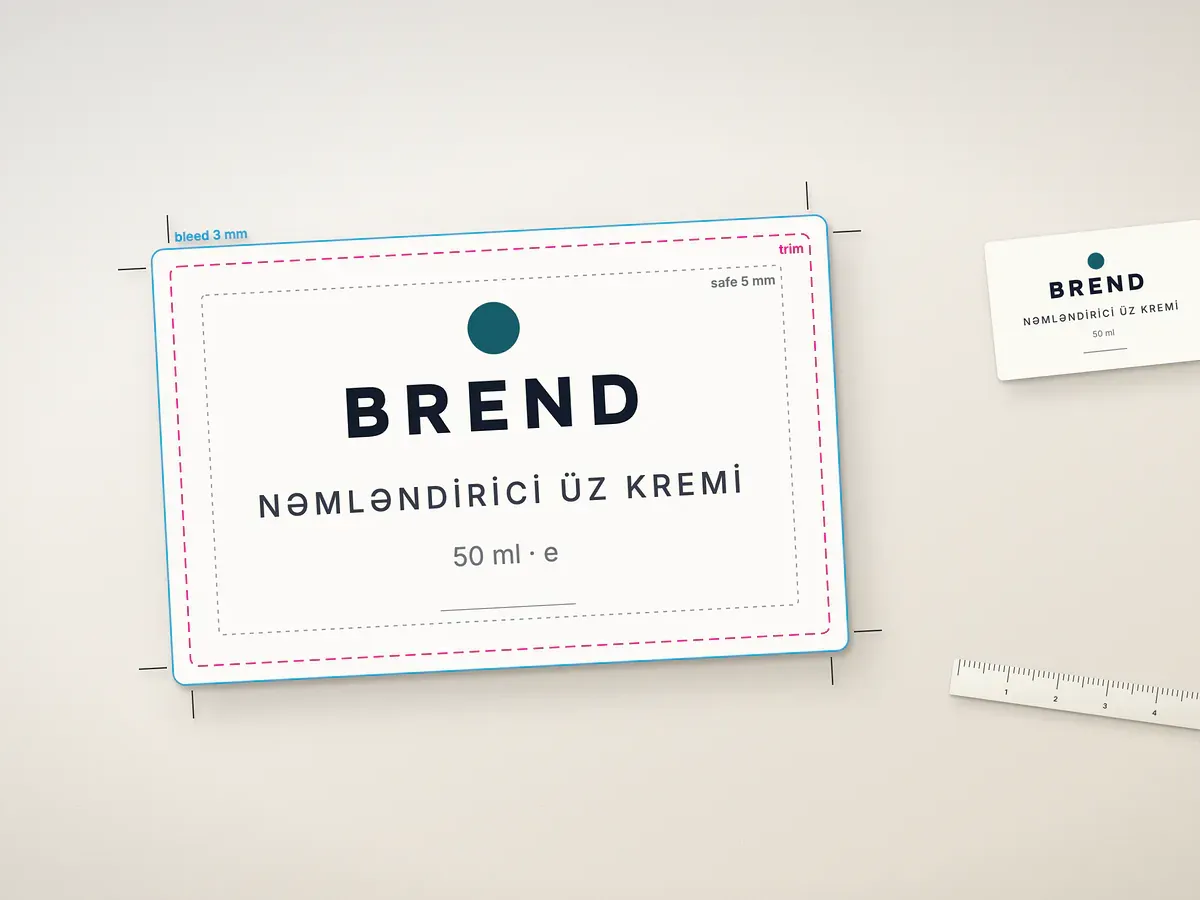
При резке нож может немного сместиться, примерно на миллиметр. Это нормальный производственный допуск, а не брак. Чтобы по краю не осталось белой полосы, растяните фон и изображения на 2–3 мм за линию реза. Именно этот запас мы называем вылетами (по-английски bleed).
Безопасная зона, наоборот, находится внутри: это поле от линии реза к центру. Текст, логотип и штрихкод размещайте не ближе 2–3 мм к линии реза. Иначе даже небольшой сдвиг может срезать край буквы или кода.
Требования к макету коротко
- Вылеты
- 2–3 мм с каждой стороны
- Безопасная зона
- 2–3 мм внутрь от линии реза
- Контур резки
- Отдельный слой и отдельный цвет (например, CutContour)
- Отверстие картонной бирки
- 3 или 5 мм, место отметить в макете
- Жаккардовые бирки
- Вылеты не нужны, минимальная ширина 15 мм
- Растровые изображения
- Не меньше 300 dpi в натуральную величину
Контур резки рисуйте на отдельном слое тонкой линией и отдельным цветом. На фигурных наклейках и картонных бирках именно эта линия задает форму ножа. Если нарисовать контур сложно, просто опишите нужную форму, и мы построим контур сами. На картонной бирке отметьте и место отверстия, потому что вокруг него нужно не меньше 3–4 мм свободного поля.
Шрифты и текст в макете этикетки
На компьютере типографии ваших шрифтов может не оказаться. Тогда программа автоматически заменит шрифт, и текст «поедет». Поэтому перед отправкой переведите весь текст в кривые: в Illustrator это команда Create Outlines, в CorelDRAW команда Convert to Curves. Кроме того, при экспорте в PDF внедрите шрифты в файл.
Отдельно проверьте азербайджанские буквы. Во многих декоративных латинских шрифтах нет «ə», «ğ» и «ı», и программа подставляет их из другого шрифта. В итоге в одном слове появляются два разных шрифта. То же касается кириллицы, если этикетка двуязычная. После перевода в кривые перечитайте состав, адрес и данные производителя буква за буквой.
Соблюдайте и минимальный кегль. На бумажных и пленочных этикетках мы советуем для обычного текста примерно 6 pt, а для белого текста на темном фоне 7–8 pt и полужирное начертание. На жаккардовых бирках букву формирует нить, поэтому тонкие засечки часто пропадают. В таком случае заранее обсудите с нами простой и плотный шрифт.
Штрихкод и обязательная информация
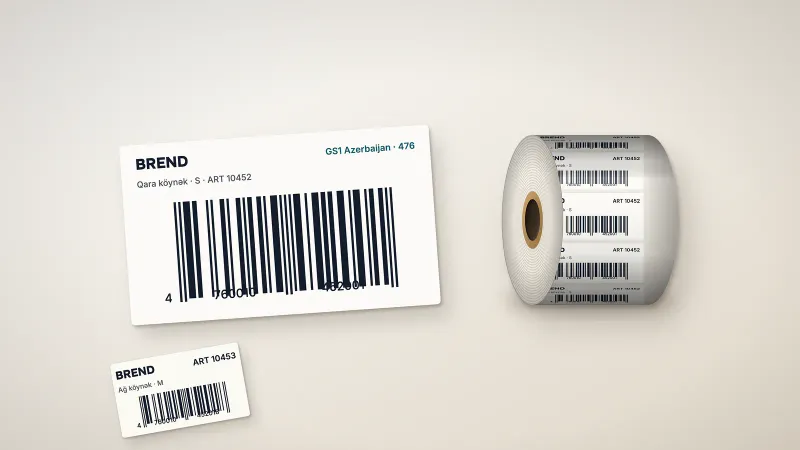
Штрихкод вставляйте не картинкой, а векторным объектом и только 100% черным цветом. Оставьте свободные поля по обе стороны кода и не уменьшайте его слишком сильно, иначе сканер может его не прочитать. Номер штрихкода владелец товара получает в GS1 Azerbaijan. Подробнее об этом мы пишем на странице этикеток со штрихкодом.
Обязательные тексты, например состав, дату изготовления и условия хранения, не оставляйте на конец. Обычно они занимают больше всего места и могут изменить весь дизайн. Символы ухода на одежде, в свою очередь, удобнее вынести на отдельный составник.
Отдельные слои для фольги, лака и белил
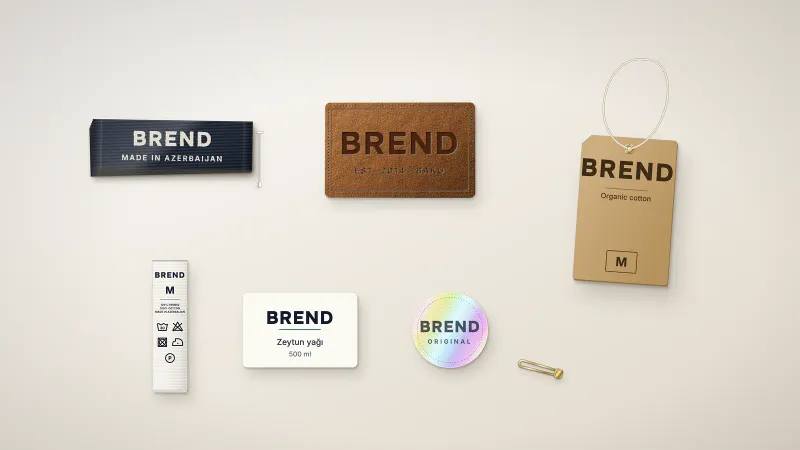
Любая спецотделка требует отдельного слоя. Например, если на картонной бирке есть золотая фольга, тиснение или выборочный лак, рисуйте каждый эффект на своем слое 100% плашкой. Назовите слои понятно: «Foil», «Emboss», «Varnish». В этих слоях не должно быть теней, градиентов и прозрачности.
Если прозрачной наклейке нужна белая подложка, вынесите ее также на отдельный слой. Без подложки светлые цвета на прозрачной пленке почти не видны. Такую возможность мы подтверждаем в расчете, в зависимости от материала и способа печати. Кроме того, избегайте очень тонких линий под фольгу, поскольку мелкие детали она может пропечатать не полностью.
Согласование макета перед печатью
Получив файл, мы проверяем его технически: размер, вылеты, цветовую модель, шрифты и слои. Если видим проблему, пишем вам и предлагаем решение. Затем отправляем цифровой макет на согласование в PDF. К производству приступаем только после вашего письменного подтверждения.
Внимательно прочитайте макет: текст, размеры, цвета, штрихкод и направление этикетки. Цвет на экране может немного отличаться от печати, ведь каждый монитор показывает его по-своему. Если цвет критичен, укажите Pantone или пришлите образец прошлого тиража. Правки после согласования, как правило, сдвигают сроки.
Готовый файл: чек-лист перед отправкой
- Файл в векторе: PDF, AI, EPS, CDR или SVG.
- Цвета в CMYK, для фирменного цвета вы указали Pantone.
- С каждой стороны есть вылеты 2–3 мм.
- Текст и логотип стоят не ближе 2–3 мм к линии реза.
- Вы перевели шрифты в кривые и проверили буквы «ə», «ğ», «ı».
- Изображения имеют не меньше 300 dpi в натуральную величину.
- Контур резки, фольга и лак лежат на отдельных слоях.
- В имени файла есть продукт, размер и версия, например etiketka-50x30-v2.pdf.
Если все пункты в порядке, значит, файл готов к печати. Отправка займет четыре простых шага.
Шаг 1: Загрузите файл
Прикрепите макет в <a href="/ru/zakazat-raschet">форме расчета</a> или отправьте на [email protected]. Тяжелый файл можно передать ссылкой на облако.
Шаг 2: Укажите параметры
Напишите вид этикетки, размер, тираж, материал и желаемую дату.
Шаг 3: Проверка и расчет
Мы проверяем файл и в рабочие дни присылаем расчет в течение 24 часов. Если есть ошибки, укажем их в том же ответе.
Шаг 4: Согласование и производство
Вы утверждаете макет, а мы запускаем производство и подтверждаем дату готовности.
Требования к макету немного меняются в зависимости от продукта. Например, для наклеек на заказ важнее всего контур резки. Для рулонных этикеток важны также направление намотки и расстояние между этикетками. Для жаккардовых бирок важны цвета нитей и тип фальцовки. Все самоклеящиеся решения мы собрали в разделе печать этикеток.
Вопросы о макете этикетки
В каком формате отправить макет?
Что делать, если логотип есть только в JPG?
Согласовываю ли я макет перед печатью?
Вы поможете, если у меня нет дизайнера?
Что добавить в макет рулонной этикетки?
Какой файл нужен для жаккардовых бирок?
Пришлите макет и узнайте цену
Загрузите файл, и в рабочие дни в течение 24 часов мы пришлем расчет и комментарии по макету.
Связанный продукт
Наклейки на заказ с логотипом
Хотите заказать этикетку, о которой идет речь в статье?